
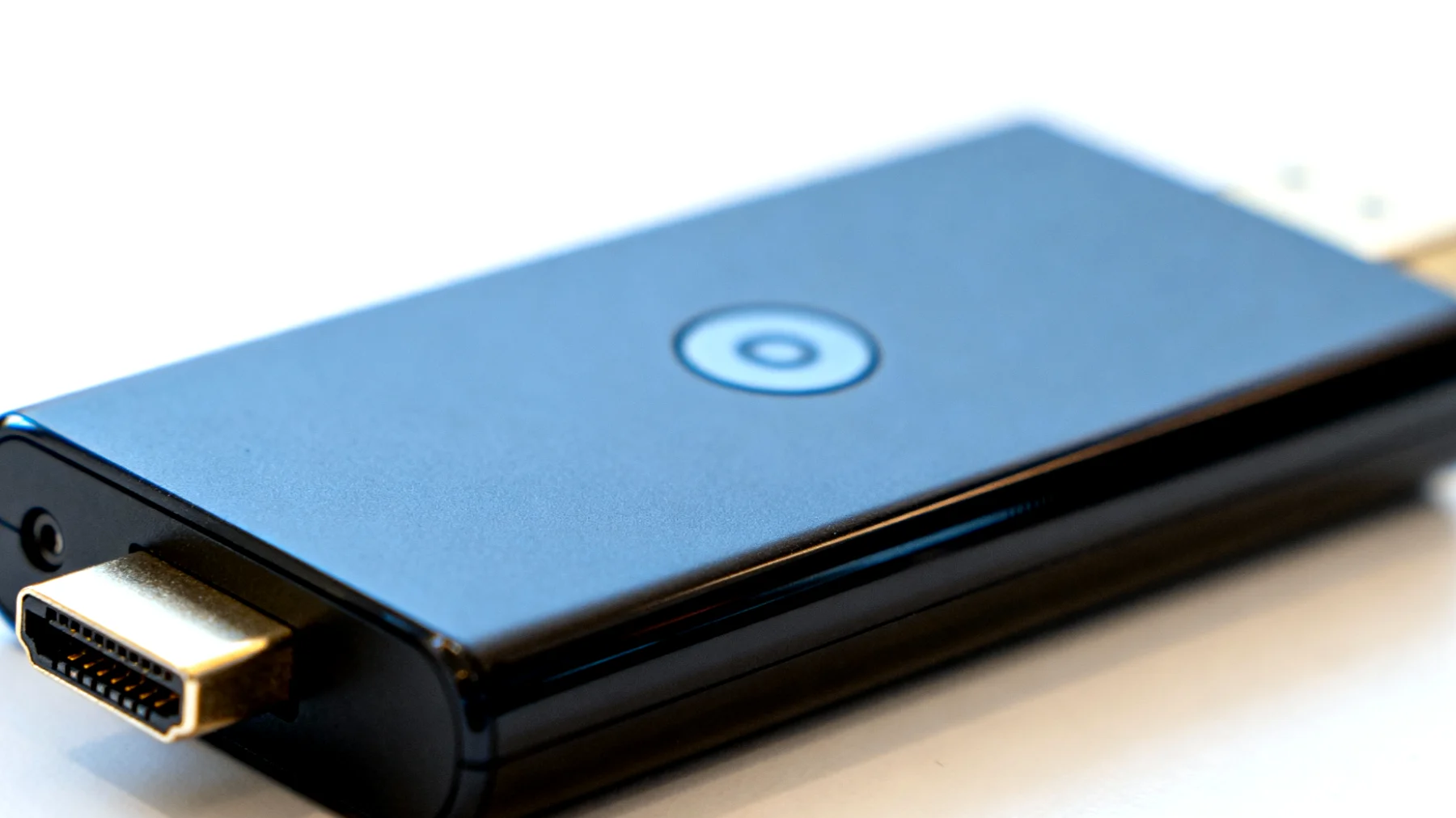

Wer kennt das nicht: Man startet eine Serie auf dem Fire TV Stick und plötzlich wirkt das Bild wie aus den frühen 2000ern – pixelig, verschwommen und alles andere als hochauflösend. Besonders frustrierend wird es, wenn man weiß, dass die Internetverbindung eigentlich schnell genug wäre. Das Problem liegt häufig nicht an der Bandbreite selbst, sondern an versteckten Einstellungen, die Amazon standardmäßig aktiviert hat und die das Streaming-Erlebnis merklich beeinträchtigen können.
Warum startet mein Fire TV Stick Videos in niedriger Qualität?
Amazon hat beim Fire TV Stick einige Automatismen eingebaut, die auf den ersten Blick sinnvoll erscheinen. Die Idee dahinter: Das Gerät soll möglichst schnell starten und Videos ohne Verzögerung abspielen. Dafür beginnt die Wiedergabe oft in reduzierter Auflösung, um Pufferprobleme zu vermeiden. Theoretisch sollte die Qualität dann automatisch hochskalieren – praktisch bleibt sie aber häufig auf einem niedrigen Niveau hängen.
Hinzu kommen automatische App-Updates, die sich gerne mitten in der Primetime ausführen lassen und euer Netzwerk zusätzlich belasten. Diese werden im Hintergrund heruntergeladen, sobald das Gerät mit dem Internet verbunden ist, und können während des aktiven Streamings die verfügbare Bandbreite spürbar reduzieren.
Datensammlung einschränken in den Datenschutzeinstellungen
Der erste und wichtigste Schritt zur Optimierung führt über die Datenschutzeinstellungen. Amazon sammelt standardmäßig umfangreiche Nutzungsdaten, die sich in den Einstellungen einschränken lassen.
Navigiert dazu in die Einstellungen eures Fire TV Sticks. Von dort wählt ihr Benutzereinstellungen und dann Datenschutzeinstellungen aus. Hier findet ihr die Option Gerätenutzungsdaten, die ihr deaktivieren könnt.
Diese Einstellung reduziert die Hintergrundaktivitäten des Geräts. Der Unterschied ist besonders bei Internetverbindungen mit moderater Geschwindigkeit spürbar, aber auch bei schnellen Anschlüssen kann diese Optimierung die Stabilität der Wiedergabequalität verbessern.
WLAN-Verbindung stabilisieren durch optimale Kanalwahl
Ein häufig übersehener Aspekt ist die Qualität der WLAN-Verbindung selbst. Nicht alle WLAN-Kanäle sind gleich gut geeignet, und die automatische Kanalwahl des Routers trifft nicht immer die beste Entscheidung.
Falls euer Router sowohl 2,4 GHz als auch 5 GHz unterstützt, solltet ihr die WLAN-Verbindung auf 5 GHz umstellen. Diese Frequenz bietet höhere Geschwindigkeiten und ist weniger anfällig für Störungen durch andere Geräte. Besonders empfehlenswert sind bei 5 GHz die Kanäle 36, 40, 44 oder 48. Im 2,4-GHz-Band solltet ihr die Kanäle 1, 6, 7, 8 oder 11 bevorzugen, da diese weniger Überschneidungen mit Nachbar-Netzwerken aufweisen.
Der einzige Nachteil des 5-GHz-Bands ist die geringere Reichweite – aber wenn euer Stick nah genug am Router ist, überwiegen die Vorteile deutlich.
Automatische App-Updates intelligent steuern
Hier wird es interessant: Amazon lädt Updates für Apps automatisch herunter, sobald sie verfügbar sind. Das klingt praktisch, bedeutet aber, dass während eures Filmabends plötzlich mehrere hundert Megabyte im Hintergrund heruntergeladen werden können. Die Folge: Die Streaming-Qualität bricht ein, weil die Bandbreite anderweitig blockiert ist.
Die Lösung findet sich unter Einstellungen, dann Anwendungen und schließlich Appstore. Hier gibt es die Option Automatische Updates, die ihr nicht komplett deaktivieren solltet – Updates sind schließlich wichtig für Sicherheit und Funktionalität. Konfiguriert die Einstellung jedoch so, dass Updates nur über WLAN durchgeführt werden und idealerweise zu Zeiten, in denen ihr nicht aktiv streamt.
Noch besser: Viele übersehen, dass man in diesem Menü auch festlegen kann, dass Updates nur dann durchgeführt werden, wenn das Gerät im Standby-Modus ist. So stellt ihr sicher, dass Downloads niemals mit eurer aktiven Streaming-Session konkurrieren.
Zusätzliche Performance-Booster für den Fire TV Stick
Wenn ihr schon dabei seid, euren Fire TV Stick zu optimieren, lohnen sich noch ein paar weitere Handgriffe. Der Cache von Apps kann sich im Laufe der Zeit ansammeln und das System verlangsamen. Geht dazu in Einstellungen, dann Anwendungen und wählt Installierte Anwendungen verwalten aus. Dort könnt ihr bei häufig genutzten Apps wie Netflix, Prime Video oder Disney+ Cache von Streaming-Apps regelmäßig löschen.
Ein weiterer oft unterschätzter Faktor ist die Überhitzung. Der Fire TV Stick ist ein kleiner Computer, der bei intensiver Nutzung warm werden kann. Überhitzung und ein ausgelasteter Arbeitsspeicher können die Performance-Probleme zusätzlich verschärfen. Achtet darauf, dass der Stick frei hängt und nicht zwischen anderen Kabeln oder hinter dem Fernseher eingequetscht ist. Eine bessere Luftzirkulation sorgt für stabilere Performance.
Die Sache mit der Bildqualitätseinstellung
Innerhalb der einzelnen Streaming-Apps gibt es oft eigene Qualitätseinstellungen, die unabhängig von den Fire TV-Systemeinstellungen funktionieren. Bei Netflix findet ihr diese unter eurem Profil in den Wiedergabeeinstellungen. Stellt hier die höchste verfügbare Qualität ein, wenn eure Internetverbindung ausreichend schnell und stabil ist.
Prime Video hat eine ähnliche Einstellung, die sich manchmal gut versteckt. Öffnet die App, geht in die Einstellungen und sucht nach Optionen zur Stream-Qualität oder Datennutzung. Auch hier solltet ihr die höchste verfügbare Qualität wählen, wenn ihr die in diesem Artikel beschriebenen Optimierungen durchgeführt habt.
Wann lohnt sich ein Neustart oder Reset?
Nach der Durchführung aller Einstellungen empfiehlt sich ein Neustart des Fire TV Sticks. Das klingt banal, aber viele Änderungen werden erst nach einem Systemneustart vollständig wirksam. Haltet dafür einfach die Auswahl-Taste und die Play-Pause-Taste auf der Fernbedienung gleichzeitig für etwa fünf Sekunden gedrückt.
Falls die Probleme trotz aller Optimierungen bestehen bleiben, kann ein Factory Reset helfen. Bedenkt aber, dass ihr danach alle Apps neu installieren und einrichten müsst. Sichert vorher wichtige Informationen und überlegt, ob dieser Schritt wirklich notwendig ist. Meistens reichen die hier beschriebenen Maßnahmen völlig aus.
Was diese Optimierungen wirklich bringen
Die Kombination aus angepassten Datenschutzeinstellungen, optimierten WLAN-Kanälen und kontrollierter Update-Verwaltung macht einen spürbaren Unterschied. Besonders bei älteren Fire TV Stick-Modellen oder in Haushalten mit mehreren gleichzeitig genutzten Streaming-Geräten zeigt sich die Wirkung deutlich.
Die wichtigsten Maßnahmen im Überblick:
- Gerätenutzungsdaten in den Datenschutzeinstellungen deaktivieren
- WLAN auf 5 GHz umstellen und optimale Kanäle wählen
- Automatische Updates nur im Standby-Modus zulassen
- Cache von Apps regelmäßig bereinigen
- Für ausreichende Belüftung des Geräts sorgen
Ihr werdet feststellen, dass Videos nicht nur schneller in hoher Qualität starten, sondern diese auch konstanter halten. Die Wiedergabe läuft flüssiger, Ruckler werden seltener und die Gesamtperformance des Systems verbessert sich merklich. Gerade wenn ihr bisher mit Qualitätsproblemen zu kämpfen hattet, obwohl eure Internetleitung eigentlich ausreichend dimensioniert ist, werden diese Anpassungen den Unterschied machen.
Inhaltsverzeichnis