
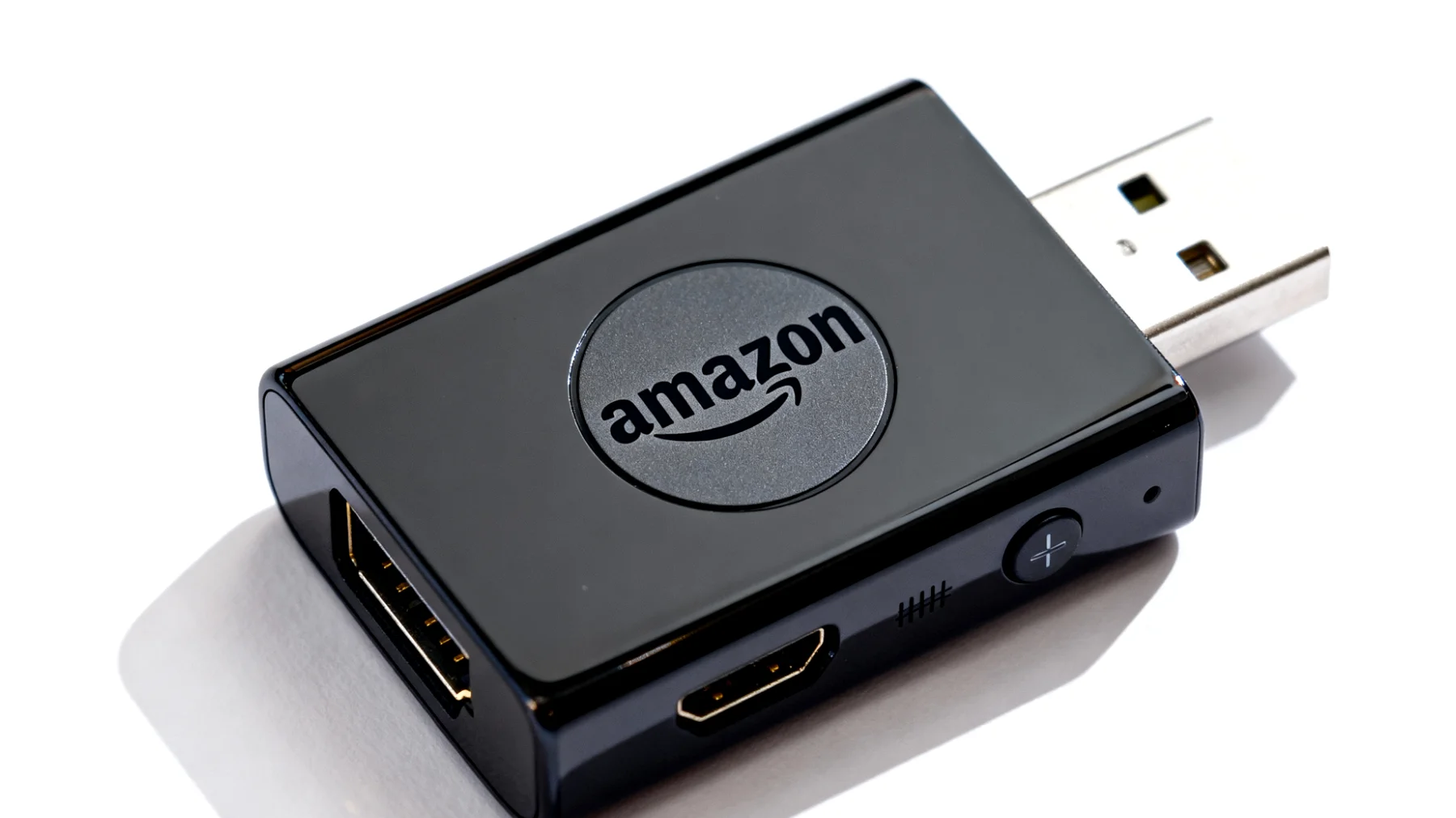

Wer hätte gedacht, dass hinter sieben simplen Fingertipps auf dem Amazon Fire TV Stick eine ganze Welt neuer Möglichkeiten steckt? Während die meisten Nutzer ihren Streaming-Stick ausschließlich mit den Apps aus dem Amazon App Store nutzen, gibt es einen versteckten Entwicklermodus, der die Grenzen des Systems erheblich erweitert. Diese Funktion ist eine von Amazon bewusst implementierte Option, die jedoch in neueren Software-Versionen gezielt verborgen wird, um unerfahrene Nutzer vor unbeabsichtigten Systemänderungen zu schützen.
Der verborgene Entwicklermodus im Fire TV Stick
Amazon hat in seinen Fire TV Geräten eine Entwickleroption integriert, die ursprünglich für App-Entwickler gedacht war. Diese Funktion erlaubt es, Apps zu testen, die noch nicht im offiziellen Store verfügbar sind. Doch auch für normale Nutzer eröffnet dieser Modus interessante Perspektiven, insbesondere wenn es um Apps geht, die Amazon aus verschiedenen Gründen nicht in seinem Store anbietet. Die Aktivierung ist denkbar einfach, bleibt aber den meisten Anwendern völlig unbekannt.
So aktivierst du den Entwicklermodus
Die Freischaltung des Entwicklermodus erfolgt über eine versteckte Geste, die an ähnliche Easter Eggs in Android-Smartphones erinnert. Der Prozess ist schnell und erfordert keine technischen Vorkenntnisse:
- Navigiere mit deiner Fire TV Fernbedienung zu den Einstellungen
- Wähle den Menüpunkt „Mein Fire TV“ aus
- Öffne den Unterpunkt „Info“
- Tippe nun siebenmal hintereinander auf den Gerätenamen, der als erster Eintrag erscheint
- Nach dem siebten Tippen erscheint eine Benachrichtigung, dass die Entwickleroptionen aktiviert wurden
Der Gerätename ist normalerweise nur eine Information zur Identifikation deines Fire TV, doch Amazon hat ihn clever als Auslöser für diese versteckte Funktion gewählt. Ein Zurück zum Hauptmenü der Einstellungen zeigt dir nun neue Optionen, die vorher nicht sichtbar waren.
Was der Entwicklermodus konkret ermöglicht
Nach der Aktivierung findest du in deinen Einstellungen einen neuen Bereich mit erweiterten Funktionen. Der wichtigste Punkt ist die Option Apps aus unbekannten Quellen. Diese Einstellung muss zusätzlich aktiviert werden, um Apps zu installieren, die nicht aus dem Amazon App Store stammen. Das System wird dich dabei auf mögliche Sicherheitsrisiken hinweisen – eine Standardwarnung, die durchaus ihre Berechtigung hat.
Mit aktiviertem Entwicklermodus kannst du APK-Dateien direkt auf deinem Fire TV Stick installieren. APK steht für „Android Package“ und ist das Installationsformat für Android-Apps – der Fire TV basiert schließlich auf einer modifizierten Android-Version. Diese Möglichkeit öffnet die Tür zu zahlreichen Anwendungen, die im Amazon-Ökosystem nicht verfügbar sind.
Praktische Anwendungsfälle für erweiterte App-Kompatibilität
Die erweiterten Optionen sind besonders nützlich für Streaming-Apps kleinerer Anbieter, alternative Browser oder spezialisierte Media-Player. Viele europäische Regionalsender bieten beispielsweise eigene Apps an, die nicht im Amazon Store zu finden sind. Auch Apps wie der VLC Media Player oder alternative YouTube-Clients lassen sich so installieren.
Ein weiterer interessanter Aspekt sind Dateibrowser und Netzwerk-Tools, die den Fire TV Stick in ein vollwertigeres Multimedia-Center verwandeln. Mit diesen Apps kannst du direkt auf Netzwerkfreigaben in deinem Heimnetzwerk zugreifen und Inhalte von deinem NAS oder Computer streamen, ohne auf Amazons Cloud-Dienste angewiesen zu sein.
Sicherheitsaspekte beim App-Sideloading
Die Warnung von Amazon beim Aktivieren der Installation aus unbekannten Quellen ist kein bloßer Formalismus. Apps außerhalb der offiziellen Stores durchlaufen keine Sicherheitsprüfungen und können theoretisch Schadcode enthalten. Durch das Sideloading können unsichere Apps auf das Gerät gelangen, weshalb du ausschließlich APK-Dateien aus vertrauenswürdigen Quellen herunterladen solltest.
Seriöse Anlaufstellen sind die offiziellen Websites der App-Entwickler oder etablierte APK-Archive mit Sicherheitsprüfungen. Finger weg von dubiosen Download-Portalen, die mit „Premium-Apps kostenlos“ oder ähnlichen Versprechen locken. Ein gesundes Maß an Vorsicht bewahrt dich vor bösen Überraschungen.
Installation von Apps über Downloader-Tools
Die eleganteste Methode zum Sideloading ist die Nutzung spezialisierter Downloader-Apps, die im Amazon App Store verfügbar sind. Diese Tools ermöglichen es, direkt auf dem Fire TV Stick APK-Dateien aus dem Internet herunterzuladen und zu installieren. Die bekannteste dieser Apps trägt den simplen Namen „Downloader“ und ist kostenlos verfügbar.
Nach Installation dieser App gibst du einfach die URL zur gewünschten APK-Datei ein, lädst sie herunter und installierst sie mit wenigen Klicks. Der gesamte Prozess findet auf dem Fire TV statt, ohne dass du einen Computer oder zusätzliche Geräte benötigst. Die Kombination aus aktiviertem Entwicklermodus und einer Downloader-App macht das Sideloading zum Kinderspiel.
ADB-Debugging für fortgeschrittene Nutzer
Der Entwicklermodus schaltet auch das ADB-Debugging frei – eine Funktion, die vor allem für technikaffine Nutzer interessant ist. ADB steht für „Android Debug Bridge“ und ermöglicht die Steuerung des Fire TV Sticks über einen Computer. Damit lassen sich Apps auch vom PC aus installieren, Systembefehle ausführen oder erweiterte Anpassungen vornehmen.
Diese Funktion geht deutlich über das einfache Sideloading hinaus und erlaubt tiefgreifende Systemanpassungen. Für den durchschnittlichen Nutzer ist sie meist nicht erforderlich, doch wer sein Gerät wirklich an die eigenen Bedürfnisse anpassen möchte, findet hier umfangreiche Möglichkeiten.
Leistungseinbußen und Kompatibilitätsprobleme
Nicht jede Android-App läuft perfekt auf dem Fire TV Stick. Viele Apps sind für Touch-Bedienung optimiert und lassen sich mit der Fire TV Fernbedienung nur umständlich oder gar nicht bedienen. Manche Apps erkennen das Gerät auch nicht als kompatibel und verweigern die Installation oder den Start.
Die Hardware des Fire TV Sticks ist zudem für das Streaming optimiert, nicht für rechenintensive Anwendungen. Apps mit hohen Performance-Anforderungen können ruckeln oder die Systemstabilität beeinträchtigen. Ein gewisses Experimentieren gehört beim Sideloading also dazu – nicht alles, was installierbar ist, funktioniert auch optimal.
Rechtliche Einordnung und Verantwortung
Das Sideloading selbst ist vollkommen legal, schließlich bietet Amazon diese Funktion bewusst an. Problematisch wird es erst bei den installierten Inhalten. Apps, die urheberrechtlich geschützte Inhalte ohne entsprechende Lizenzen zugänglich machen, bewegen sich in einer rechtlichen Grauzone oder sind schlichtweg illegal.
Der Entwicklermodus ist ein legitimes Werkzeug für erweiterte Funktionalität, nicht für Piraterie. Wer Apps sideloaded, trägt die volle Verantwortung für deren Nutzung. Die Installation von Open-Source-Software oder Apps, die eigene Inhalte organisieren, ist unproblematisch – bei Streaming-Apps fragwürdiger Herkunft solltest du hingegen vorsichtig sein.
Deaktivierung und Rückkehr zu Standardeinstellungen
Der Entwicklermodus lässt sich jederzeit wieder deaktivieren. In den Entwickleroptionen findest du einen Schalter, der die Funktion ausschaltet. Installierte Apps bleiben dabei erhalten, können aber nicht mehr aktualisiert werden, wenn sie nicht aus dem Amazon Store stammen. Bei Problemen hilft ein Zurücksetzen auf Werkseinstellungen, das alle Anpassungen rückgängig macht. Die siebenmalige Tipp-Geste funktioniert übrigens bei allen Geräten der Fire TV Produktreihe – vom Fire TV Stick über den Fire TV Stick 4K Max bis hin zum Fire TV Cube. Amazon hat diese Aktivierungsmethode geräteübergreifend implementiert, was die Anwendung sehr einheitlich macht.
Inhaltsverzeichnis