
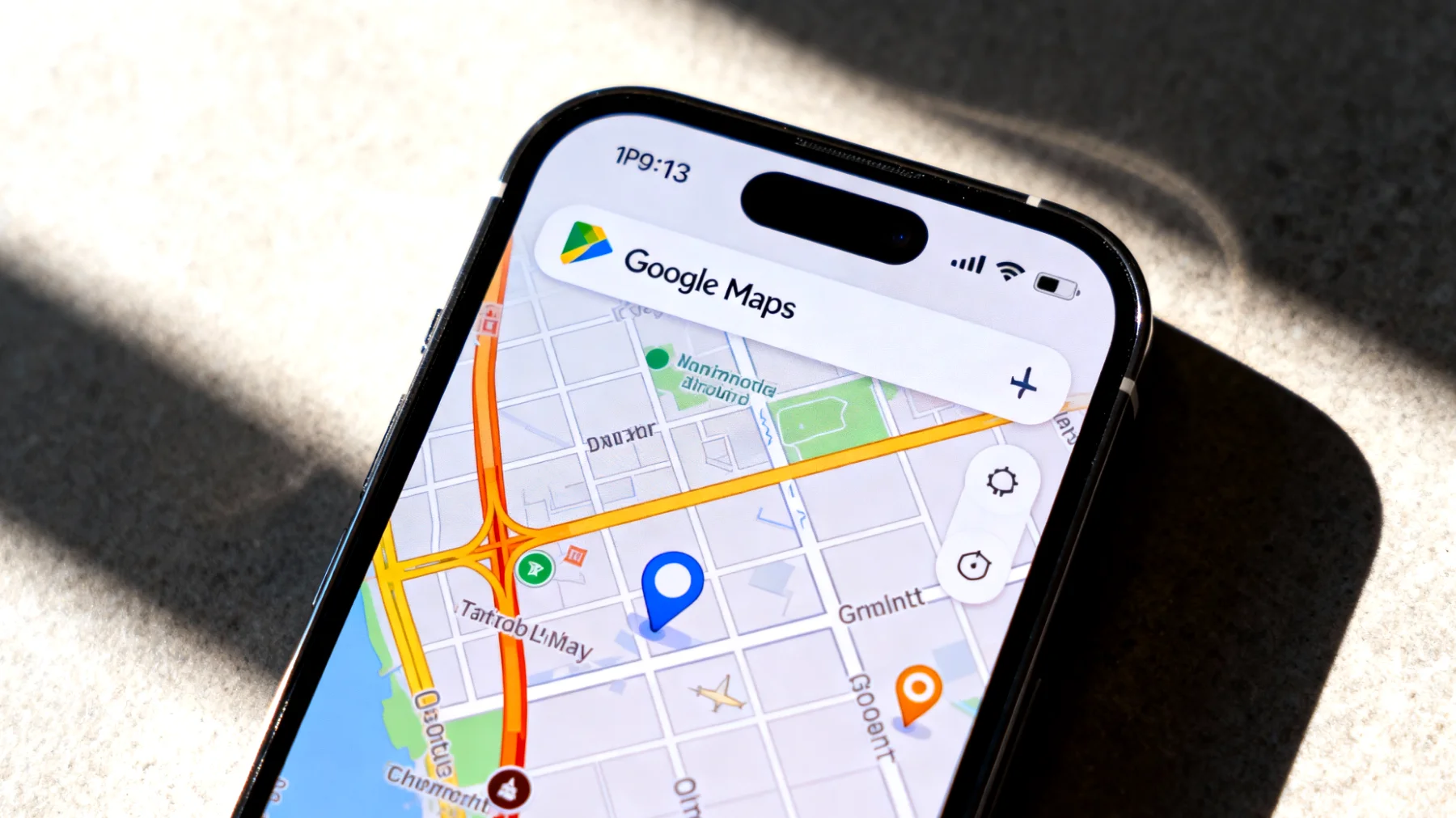

Wer regelmäßig Google Maps nutzt, kennt das Problem: Die Navigation führt plötzlich auf eine nicht existierende Straße, die Satellitenansicht zeigt Gebäude, die längst abgerissen wurden, oder die geschätzte Ankunftszeit stimmt einfach nicht. Diese Probleme wirken auf den ersten Blick wie technische Fehler am eigenen Smartphone – doch die Wahrheit ist deutlich komplizierter und hat oft nichts mit eurem Gerät zu tun.
Veraltete Kartendaten: Das eigentliche Problem liegt bei Google
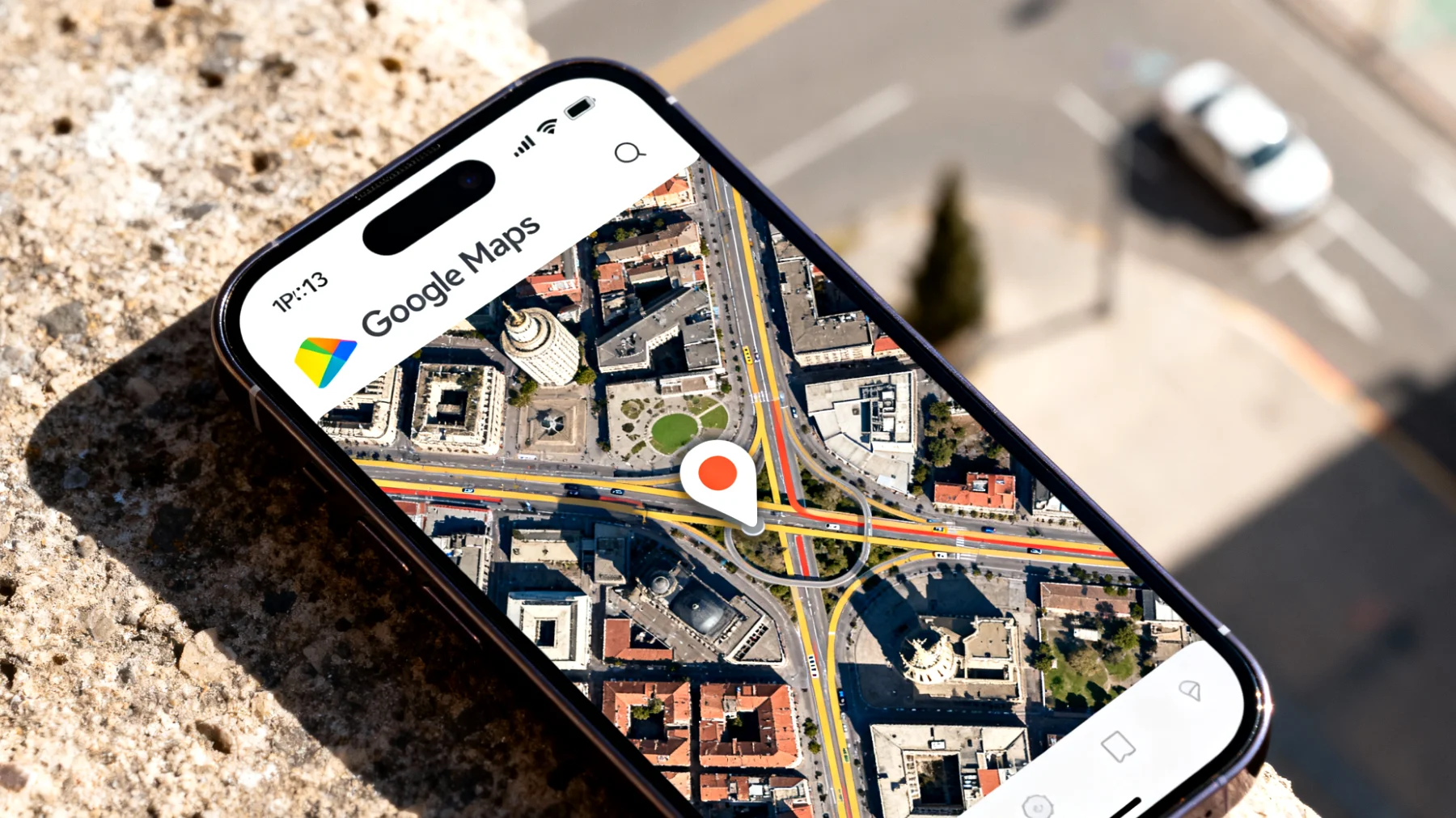
Die meisten Nutzer vermuten bei Darstellungsfehlern in Google Maps zunächst ein Problem mit ihrer App oder ihrem Smartphone. Tatsächlich liegen die Ursachen jedoch meist in Googles eigener Datenverwaltung. Ein besonders auffälliges Beispiel ist die dreidimensionale Globe-Ansicht, die Google 2018 eingeführt hat. Für diese 3D-Darstellung stehen häufig nur veraltete Satellitendaten zur Verfügung, während die mobile App manchmal aktuellere Aufnahmen zeigt. Google hat zwar mehrfach versprochen, die Satellitenbilder zu aktualisieren, doch dieser Prozess läuft schleppend und uneinheitlich.
Ein weiterer Faktor sind externe Datenquellen. Google bezieht Standortinformationen nicht ausschließlich direkt von Geschäften und Betrieben, sondern auch von Bewertungsportalen wie TripAdvisor, Branchenverzeichnissen und Tourismusportalen. Wenn diese Drittquellen ihre Daten nicht pflegen, übernimmt Google Maps automatisch veraltete Einträge – manchmal sogar mehrfach als Duplikate, was die Verwirrung noch vergrößert.
Besonders in Deutschland kommt ein zusätzliches Problem hinzu: Google hat 2011 wegen massiver Datenschutzbedenken die Street View-Fahrten komplett eingestellt. Seit über einem Jahrzehnt werden weder neue Orte fotografiert noch bestehende Aufnahmen aktualisiert. In manchen deutschen Städten sind deshalb Häuser zu sehen, die vor mehr als zehn Jahren abgerissen wurden, während Neubauten komplett fehlen oder nur als leere Flächen erscheinen.
Wann bringen App-Updates und Cache-Leeren wirklich etwas?
Trotz dieser strukturellen Probleme auf Googles Seite gibt es Situationen, in denen lokale Maßnahmen am Smartphone durchaus Sinn ergeben. Wenn Google Maps abstürzt, extrem langsam lädt, Navigationsfunktionen nicht reagieren oder die Benutzeroberfläche fehlerhaft dargestellt wird, können veraltete App-Versionen oder ein überfüllter Cache tatsächlich die Ursache sein. Diese technischen Probleme unterscheiden sich aber grundlegend von systematisch veralteten Kartendaten.
App-Updates beheben vor allem Funktionsfehler, Sicherheitslücken und Kompatibilitätsprobleme mit neueren Betriebssystemversionen. Sie verbessern die Performance der Anwendung selbst, ändern aber nichts an den grundlegenden Kartendaten, die vom Google-Server bereitgestellt werden. Wenn ein Gebäude in der Karte falsch eingezeichnet ist oder eine neue Straße fehlt, liegt das an Googles Datenbank – nicht an eurer App-Version.
Der App-Cache speichert häufig abgerufene Informationen lokal auf eurem Smartphone, um Ladezeiten zu verkürzen und Datenvolumen zu sparen. Ein beschädigter oder überfüllter Cache kann zu Darstellungsfehlern, verzögerter Anzeige und Performance-Problemen führen. Das Leeren des Cache hilft dann, wenn sich die App merkwürdig verhält oder einfriert – nicht jedoch bei grundsätzlich fehlerhaften oder veralteten Karteninformationen in Googles zentraler Datenbank.
So überprüft ihr auf verfügbare Updates
Wenn Google Maps nicht richtig funktioniert, ist der erste Schritt eine Überprüfung auf verfügbare Updates. Öffnet den Google Play Store auf Android-Geräten oder den App Store auf iOS-Geräten und sucht nach Google Maps. Auf Android tippt ihr auf euer Profilbild oben rechts und wählt die Option „Apps und Geräte verwalten“. Auf iOS scrollt ihr in der App-Liste zum Bereich „Verfügbare Updates“.
Falls ein Update verfügbar ist, startet die Installation und wartet, bis sie vollständig abgeschlossen ist. Bei größeren Updates kann das einige Minuten dauern, besonders wenn ihr keine WLAN-Verbindung nutzt. Nach erfolgreicher Installation solltet ihr das Smartphone komplett neu starten – das hilft dabei, alle Systemkomponenten sauber neu zu initialisieren und mögliche Konflikte zu vermeiden.
Cache leeren auf Android-Smartphones
Falls funktionale Probleme nach dem Update bestehen bleiben, könnt ihr den App-Cache leeren. Auf Android navigiert ihr in die Einstellungen und sucht den Menüpunkt „Apps“ oder „Anwendungen“ – die genaue Bezeichnung variiert je nach Hersteller wie Samsung, Xiaomi oder Huawei. Scrollt in der App-Liste zu Google Maps oder nutzt die Suchfunktion, um schneller ans Ziel zu kommen.
In den App-Informationen findet ihr den Punkt „Speicher“ oder „Speichernutzung“. Hier werden zwei verschiedene Optionen angezeigt: „Cache leeren“ und „Daten löschen“. Wählt zunächst ausschließlich „Cache leeren“. Diese Funktion entfernt nur temporäre Dateien, während gespeicherte Orte, heruntergeladene Offline-Karten und persönliche Einstellungen vollständig erhalten bleiben.
Nach dem Leeren des Cache startet Google Maps neu. Die erste Nutzung danach kann minimal langsamer sein, weil bestimmte Daten frisch vom Server geladen werden müssen. Das ist völlig normal und zeigt eigentlich, dass die App nun aktuelle Informationen abruft statt auf möglicherweise beschädigte lokale Kopien zurückzugreifen.
Cache-Verwaltung auf iPhones
iPhone-Nutzer stehen vor einer technischen Einschränkung: iOS bietet keine native Funktion zum gezielten Leeren des App-Cache einzelner Anwendungen. Apple überlässt diesen Prozess dem Betriebssystem, das automatisch Speicher freigibt wenn nötig. Das funktioniert meist gut im Hintergrund, hilft aber nicht bei gezielten App-Problemen, die ihr sofort lösen wollt.
Als Alternative könnt ihr die App komplett aus dem Arbeitsspeicher entfernen: Wischt vom unteren Bildschirmrand nach oben oder doppelklickt den Home-Button bei älteren iPhone-Modellen und schließt Google Maps durch Wegwischen der App-Vorschau nach oben. Anschließend startet das iPhone neu, indem ihr die Seitentaste gedrückt haltet. Wenn das nicht hilft, bleibt nur die komplette Neuinstallation der App als letzte Möglichkeit.
Neuinstallation bei hartnäckigen Problemen
Wenn die App weiterhin nicht richtig funktioniert oder sich merkwürdig verhält, kann eine komplette Neuinstallation helfen. Keine Sorge: Eure gespeicherten Orte, Favoriten und Listen bleiben dabei erhalten, da sie in eurem Google-Konto in der Cloud gesichert sind – vorausgesetzt, ihr meldet euch nach der Neuinstallation mit demselben Konto an.
Auf Android haltet ihr das Google Maps-Icon auf dem Homescreen lange gedrückt und wählt „Deinstallieren“ oder geht alternativ über die App-Einstellungen. Auf iOS drückt ihr das App-Icon lange und wählt „App entfernen“ aus dem Kontextmenü oder nutzt die Einstellungen unter „iPhone-Speicher“, wo alle installierten Apps aufgelistet sind.
Nach der Deinstallation öffnet ihr den jeweiligen App Store, sucht nach Google Maps und installiert die App komplett neu. Nach dem ersten Start meldet ihr euch mit eurem Google-Konto an und solltet nun eine fehlerfreie Version haben, die auf die aktuellsten Serverdaten zugreift.
Automatische Updates einrichten
Damit funktionale Probleme durch veraltete App-Versionen nicht ständig wiederkehren, lohnt sich ein genauer Blick auf die Einstellungen eures App Stores. Im Google Play Store tippt ihr auf euer Profilbild, wählt „Einstellungen“ und dann „Netzwerkeinstellungen“. Hier legt ihr fest, ob Apps automatisch nur über WLAN oder auch über mobile Daten aktualisiert werden sollen – wichtig für alle mit begrenztem Datenvolumen.
Im App Store von iOS findet ihr unter Einstellungen, App Store die Option „App-Updates“. Stellt sicher, dass diese Funktion aktiviert ist. Zusätzlich könnt ihr „Automatische Downloads“ einschalten, damit Updates sofort im Hintergrund installiert werden, sobald sie verfügbar sind.
Weitere Ursachen für Navigationsprobleme
Manchmal können auch GPS-Probleme, veraltete Betriebssystemversionen oder fehlende App-Berechtigungen für Navigationsfehler sorgen. Überprüft in den Smartphone-Einstellungen unter dem Punkt „Apps“ oder „Datenschutz“, ob Google Maps die Berechtigung hat, auf euren Standort zuzugreifen – idealerweise sollte die Einstellung auf „Immer“ oder „Während der Nutzung“ stehen, je nachdem wie ihr die App nutzt.
Auch ein veraltetes Betriebssystem kann unerwartete Probleme verursachen. Android und iOS veröffentlichen regelmäßig Sicherheits- und Funktionsupdates, die auch die Kompatibilität mit Apps wie Google Maps verbessern. Prüft unter Einstellungen, System, Systemupdate bei Android oder Einstellungen, Allgemein, Softwareupdate bei iOS, ob eine neue Version für euer Gerät verfügbar ist.
Diese Wartungsmaßnahmen beheben funktionale und technische Probleme mit Google Maps und verbessern gleichzeitig die allgemeine Performance eures Smartphones. Wenn jedoch grundlegende Kartendaten wie fehlende Straßen, falsch eingezeichnete Gebäude oder veraltete Geschäftsinformationen betroffen sind, liegt die Ursache definitiv in Googles eigener Datenverwaltung. Solche inhaltlichen Fehler könnt ihr über die Feedback-Funktion direkt in der App melden, damit Google seine zentrale Datenbank korrigieren kann – wobei die Bearbeitung erfahrungsgemäß Wochen oder sogar Monate dauern kann.
Inhaltsverzeichnis