
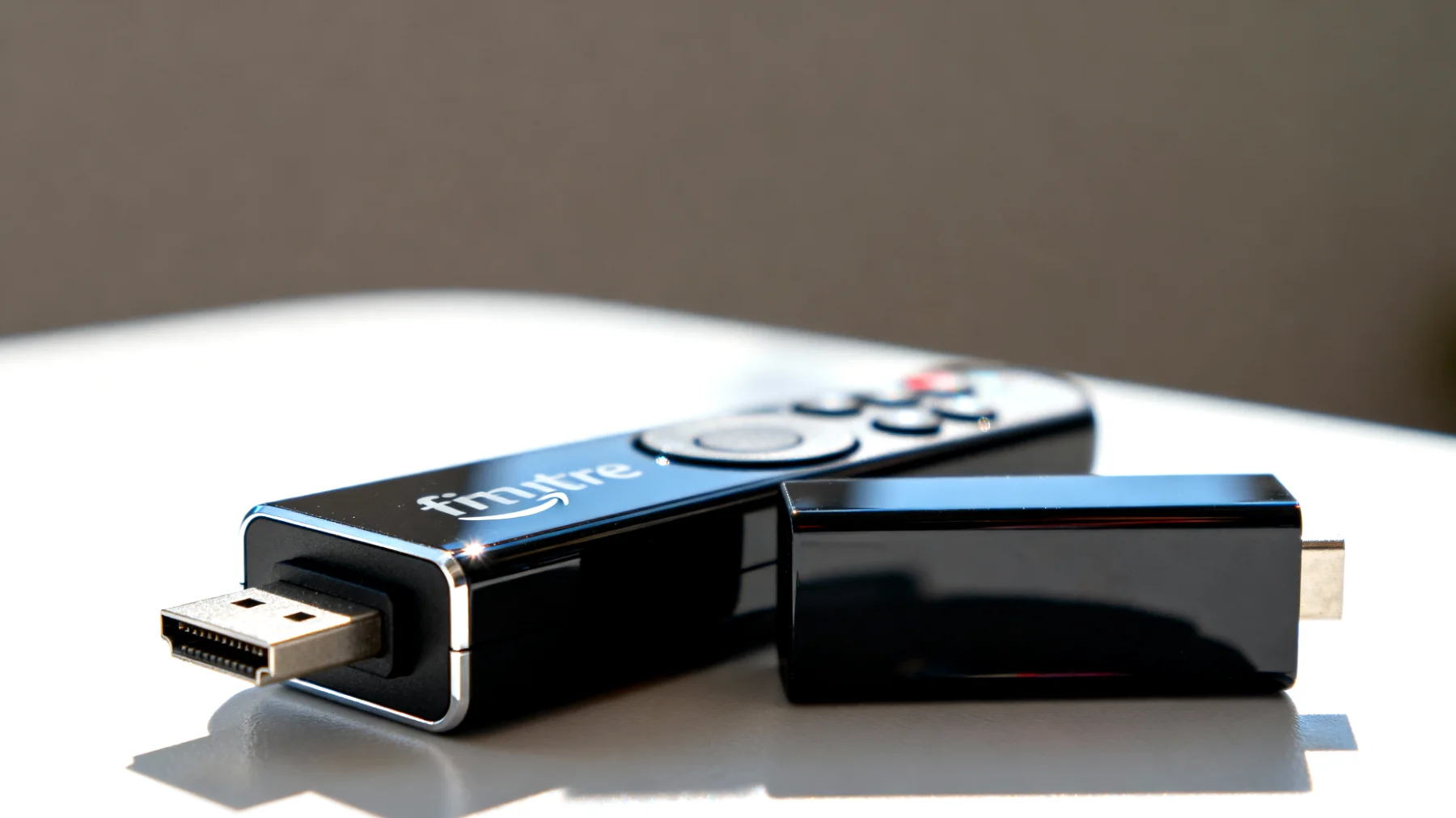
Wer seinen Amazon Fire TV Stick wirklich ausreizen möchte, kommt um eine versteckte Funktion nicht herum, die Amazon bewusst vor den meisten Nutzern verbirgt. Das Developer-Menü eröffnet Möglichkeiten, die weit über die Standard-Einstellungen hinausgehen – und der Zugang ist verblüffend einfach, wenn man den Trick erst einmal kennt.
Das verborgene Potenzial des Fire TV Stick
Amazon hat seinen Fire TV Stick als unkompliziertes Streaming-Gerät konzipiert, das jeder ohne technisches Vorwissen bedienen kann. Was viele nicht wissen: Unter der Oberfläche arbeitet Fire OS, das auf Android basiert und deutlich mehr Funktionen bietet als über die normale Benutzeroberfläche zugänglich sind. Das Developer-Menü ist der Schlüssel zu dieser erweiterten Funktionalität.
Dieses versteckte Menü richtet sich ursprünglich an App-Entwickler, die ihre Programme für Fire OS testen möchten. Doch auch ambitionierte Nutzer profitieren davon, wenn sie beispielsweise Apps installieren wollen, die nicht im offiziellen Amazon App Store verfügbar sind, oder wenn sie tiefergehende Anpassungen vornehmen möchten.
So aktivierst du das Developer-Menü in wenigen Sekunden
Die Aktivierung erfordert keine Vorkenntnisse und funktioniert komplett ohne zusätzliche Software. Navigiere mit deiner Fire TV Fernbedienung zu den Einstellungen – das Zahnrad-Symbol in der oberen Menüleiste. Von dort aus wählst du den Punkt „Mein Fire TV“ oder „Gerät“ aus, je nachdem welche Fire OS Version du nutzt.
Jetzt kommt der entscheidende Moment: Scrolle nach unten bis zum Menüpunkt „Info“ oder „Über“. Sobald du diesen Punkt ausgewählt hast, beginnt der eigentliche Trick. Drücke genau sieben Mal hintereinander schnell auf die Auswahl-Taste deiner Fernbedienung, während „Info“ markiert ist.
Nach dem siebten Klick erscheint eine kurze Benachrichtigung auf dem Bildschirm, die dich darüber informiert, dass du nun ein Entwickler bist. Dieser unscheinbare Hinweis signalisiert, dass das Developer-Menü erfolgreich freigeschaltet wurde. In den meisten Fällen wird die Änderung sofort wirksam, sollten die Entwickleroptionen nicht sofort erscheinen, kann ein kurzer Neustart des Geräts helfen.
Was sich nach der Aktivierung ändert
Gehst du nun zurück zum vorherigen Menü, entdeckst du einen neuen Eintrag namens „Entwickleroptionen“. Dieser war vorher schlichtweg nicht vorhanden. Öffnest du dieses Menü, offenbart sich eine Liste an zusätzlichen Einstellungsmöglichkeiten, die normalerweise verborgen bleiben.
Die zwei wichtigsten Funktionen für die meisten Nutzer sind dabei ADB-Debugging und die Installation von Apps aus unbekannten Quellen. ADB steht für Android Debug Bridge und ermöglicht die Verbindung deines Fire TV Stick mit einem Computer, um darüber Apps zu übertragen oder Einstellungen vorzunehmen, die über die normale Oberfläche nicht zugänglich sind.
ADB-Debugging clever nutzen
Mit aktiviertem ADB-Debugging kannst du deinen Fire TV Stick per WLAN mit einem Computer verbinden. Das eröffnet Möglichkeiten wie die Installation von Apps direkt vom PC aus, ohne den Umweg über einen Browser auf dem Fire TV gehen zu müssen. Besonders praktisch ist dies bei Apps, die nicht im Amazon App Store verfügbar sind, aber als APK-Datei heruntergeladen werden können.
Die Aktivierung erfolgt durch einen einfachen Schieberegler in den Entwickleroptionen. Beachte allerdings, dass dein Fire TV Stick nach der Aktivierung für Verbindungen von anderen Geräten im gleichen Netzwerk erreichbar wird. Hier ist besondere Vorsicht geboten: Durch das aktivierte ADB-Debugging können andere Personen im selben Netzwerk ohne dein Wissen Apps auf dem Fire TV Stick installieren. Aus Sicherheitsgründen solltest du diese Option nur aktivieren, wenn du sie tatsächlich benötigst, und sie danach wieder deaktivieren.
Apps aus unbekannten Quellen installieren
Die zweite Schlüsselfunktion ermöglicht die Installation von Apps, die nicht aus dem offiziellen Amazon Store stammen. Standardmäßig blockiert Fire OS solche Installationen zum Schutz vor potenziell schädlicher Software. Für erfahrene Nutzer kann diese Einschränkung jedoch hinderlich sein, etwa wenn sie beliebte Android-Apps nutzen möchten, die Amazon nicht anbietet.
In den Entwickleroptionen findest du die entsprechende Einstellung, die du per Schieberegler aktivieren kannst. Manche Fire OS Versionen zeigen diese Option auch unter dem Namen „Apps unbekannter Herkunft“ direkt in den allgemeinen Sicherheitseinstellungen an, sobald das Developer-Menü einmal aktiviert wurde.
Sicherheitsaspekte haben oberste Priorität
Die Entwickleroptionen bringen erhebliche Sicherheitsrisiken mit sich. Die Installation von Apps aus unbekannten Quellen öffnet potenziellen Schadprogrammen Tür und Tor. Lade APK-Dateien ausschließlich von vertrauenswürdigen Quellen herunter und installiere nur Apps, deren Herkunft du eindeutig nachvollziehen kannst.
Das aktivierte ADB-Debugging stellt ein noch größeres Risiko dar. In einem privaten Heimnetzwerk ist die Gefahr überschaubar, solange keine unbefugten Personen Zugriff auf dein WLAN haben. In öffentlichen WLANs solltest du diese Funktion jedoch definitiv deaktiviert lassen. Amazon zeigt bei aktiviertem Debugging aus gutem Grund einen dauerhaften Hinweis in der Statusleiste an.
Was du mit dem Developer-Menü konkret anfangen kannst
Die praktischen Anwendungsfälle sind vielfältig. Du kannst alternative Launcher installieren, die eine andere Benutzeroberfläche bieten als die von Amazon vorgegebene. Media-Apps wie Kodi oder VLC lassen sich problemlos als APK-Datei aufspielen, falls sie im Amazon Store fehlen oder nur in veralteten Versionen verfügbar sind.
Auch die Installation von Browsern, die mehr Funktionen bieten als Amazons Silk Browser, wird durch das Developer-Menü möglich. File-Manager-Apps geben dir tieferen Einblick in die Dateistruktur deines Fire TV Stick und ermöglichen das Löschen von Cache-Dateien oder das Verschieben von Daten.
Für Technikbegeisterte eröffnet sich die Möglichkeit, mit verschiedenen Android-Apps zu experimentieren, die ursprünglich für Smartphones entwickelt wurden. Nicht alle funktionieren perfekt auf dem Fire TV, aber viele lassen sich durchaus sinnvoll mit der Fernbedienung bedienen oder per Smartphone-App als Fernbedienung steuern.
Das Developer-Menü wieder deaktivieren
Falls du das Developer-Menü nicht mehr benötigst oder es versehentlich aktiviert hast, lässt es sich genauso einfach wieder deaktivieren. Gehe erneut zu „Mein Fire TV“ und dann zu „Info“ und wiederhole den siebenmaligen Klick. Diesmal erscheint die Meldung, dass die Entwickleroptionen deaktiviert wurden. Der entsprechende Menüpunkt verschwindet daraufhin wieder aus den Einstellungen.
Beachte jedoch, dass bereits vorgenommene Änderungen wie aktiviertes ADB-Debugging oder die Erlaubnis für unbekannte Quellen weiterhin aktiv bleiben können. Überprüfe diese Einstellungen vor der Deaktivierung und setze sie gegebenenfalls manuell zurück, wenn du sie nicht mehr benötigst.
Der versteckte Developer-Modus zeigt eindrucksvoll, wie viel Potenzial in einem vermeintlich simplen Streaming-Stick steckt. Mit nur sieben schnellen Klicks erschließt sich eine Welt an Möglichkeiten, die das Gerät von einem reinen Konsumgerät zu einer flexiblen Plattform machen. Die Sicherheitsaspekte sollten dabei jedoch nie außer Acht gelassen werden – nur wer verantwortungsvoll mit diesen erweiterten Funktionen umgeht, profitiert langfristig davon.
Inhaltsverzeichnis