
Wer mit einer DSLR, spiegellosen Systemkamera oder sogar dem Smartphone im RAW-Format fotografiert, kennt das Dilemma: Diese professionellen Bilddateien bieten zwar maximale Bearbeitungsfreiheit, fressen aber gleichzeitig enormen Speicherplatz. Google Fotos scheint auf den ersten Blick die perfekte Lösung – doch viele Nutzer wissen nicht, dass die Cloud standardmäßig nicht optimal mit RAW-Dateien umgeht. Dabei gibt es Möglichkeiten, die für ambitionierte Fotografen den entscheidenden Unterschied machen.
Warum RAW-Formate in der Cloud problematisch sind
RAW-Dateien unterscheiden sich fundamental von herkömmlichen JPEGs. Während ein JPEG bereits kameraseitig komprimiert und verarbeitet wurde, enthält eine RAW-Datei die unbearbeiteten Sensordaten. Das bedeutet: deutlich mehr Informationen, höhere Dynamik und professionelle Nachbearbeitungsmöglichkeiten. Eine einzelne RAW-Datei kann problemlos 25 bis 50 Megabyte groß sein – bei modernen Hochauflösungssensoren sogar noch mehr.
Cloud-Dienste stehen vor einer Herausforderung: Einerseits möchten sie Speicherplatz effizient nutzen, andererseits sollen professionelle Fotografen nicht ausgeschlossen werden. Google Fotos bietet verschiedene Speicheroptionen, die jedoch nicht für jeden Anwendungsfall ideal funktionieren.
Was passiert standardmäßig mit RAW-Dateien?
Google Fotos behandelt RAW-Dateien unterschiedlich, je nach gewählter Speicheroption. Bei der „Speicherplatz sparen“-Einstellung werden JPEGs mit einer Auflösung über 16 Megapixel auf 16 MP heruntergerechnet. RAW-Dateien hingegen zählen immer zum Speicherkontingent – das gilt auch dann, wenn die „Speicherplatz sparen“-Option aktiviert ist.
Viele Fotografen stellen frustriert fest, dass der kostenlose Speicher von 15 GB nach wenigen Shootings erschöpft ist. Das liegt daran, dass RAW-Dateien unabhängig von der Upload-Qualität immer auf den verfügbaren Speicherplatz angerechnet werden. Wer regelmäßig in RAW fotografiert, kommt um ein kostenpflichtiges Google One-Abo kaum herum.
So konfigurierst du die Sicherung optimal
Die Sicherungseinstellungen von Google Fotos findest du sowohl in der Smartphone-App als auch in der Desktop-Version. Der Weg zur richtigen Konfiguration unterscheidet sich minimal zwischen den Plattformen.
Auf dem Smartphone
Tippe auf dein Profilbild oben rechts und wähle „Fotos-Einstellungen“. Unter dem Punkt „Sicherung“ oder „Sicherung und Synchronisation“ findest du verschiedene Upload-Optionen. Hier kannst du zwischen „Originalqualität“ und „Speicherplatz sparen“ wählen. Wichtig zu wissen: Bei beiden Optionen werden RAW-Dateien in voller Größe hochgeladen und auf dein Speicherkontingent angerechnet.
Am Desktop
In der Webversion von Google Fotos klickst du auf das Zahnrad-Symbol und navigierst zu den Upload-Einstellungen. Auch hier lässt sich die gewünschte Sicherungsqualität einstellen. Die Einstellung synchronisiert sich geräteübergreifend, sodass du sie nur einmal vornehmen musst.
Intelligente Speicherverwaltung für Profis
Die RAW-Unterstützung funktioniert besonders elegant, wenn deine Kamera beide Formate parallel aufnimmt – ein Feature, das die meisten modernen Kameras beherrschen. Google Fotos kann zusammengehörige RAW- und JPEG-Paare automatisch erkennen und als einzelnes Foto darstellen. Ein kleines Symbol zeigt dann an, dass eine RAW-Version verfügbar ist.
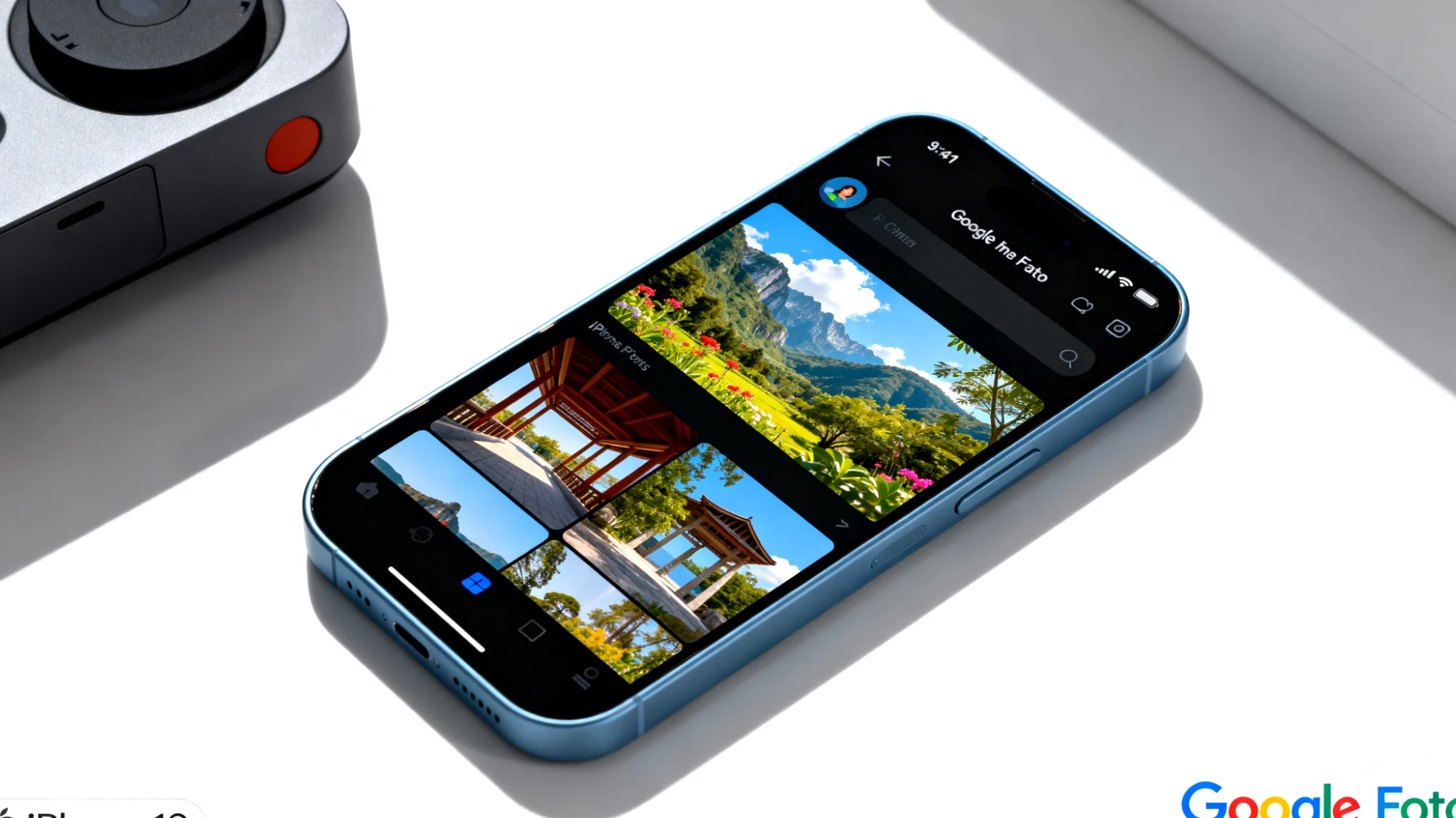
Diese Methode bietet mehrere Vorteile: Du kannst deine Fotos bequem über die Google Fotos-Oberfläche durchsuchen und teilen, ohne mit riesigen RAW-Dateien hantieren zu müssen. Gleichzeitig bleiben die Originaldaten für professionelle Bearbeitung in Lightroom, Capture One oder anderen RAW-Convertern verfügbar. Ein Download der RAW-Datei ist jederzeit möglich.
Speicherplatz-Fallstricke umgehen
Für Profis mit regelmäßigen Fotosessions empfiehlt sich ein durchdachtes Workflow-Management. Überlege, welche Shootings wirklich in RAW archiviert werden müssen und welche als JPEG ausreichen. Familienschnappschüsse benötigen selten die volle RAW-Power, während ein bezahlter Auftrag oder künstlerisches Projekt die maximale Qualität rechtfertigt.
Google Fotos unterstützt die meisten RAW-Dateien der gängigen Kamerahersteller. Die Vorschau-Generierung funktioniert in der Regel zuverlässig, auch wenn gelegentlich Farbabweichungen zur Original-RAW-Darstellung auftreten können. Bei Smartphone-RAWs, etwa Googles eigene DNG-Dateien von Pixel-Geräten, klappt die Integration besonders nahtlos. Die Kompatibilität erstreckt sich mittlerweile auch auf neuere Formate wie Apples ProRAW von iPhone Pro-Modellen.
Bearbeitung direkt in der Cloud
Ein unterschätzter Vorteil: Google Fotos ermöglicht mittlerweile grundlegende Bearbeitungen auch an RAW-Dateien, ohne dass du sie herunterladen musst. Die Algorithmen greifen dabei auf die umfangreicheren Bildinformationen zu und liefern bessere Ergebnisse bei Belichtung, Schatten und Highlights als bei reinen JPEGs.
Für schnelle Korrekturen unterwegs ist das ideal. Die bearbeitete Version wird als neues JPEG gespeichert, während die Original-RAW-Datei unverändert bleibt – ein non-destruktiver Workflow, wie man ihn von professioneller Software kennt. Alternativ können RAW-Fotos auch in komprimierter Form für die Bearbeitung heruntergeladen werden.
Backup-Strategien für ernsthafte Fotografen
Google Fotos mit aktivierter RAW-Unterstützung sollte Teil einer mehrschichtigen Backup-Strategie sein, nicht die einzige Lösung. Die Kombination aus lokaler Speicherung auf NAS oder externen Festplatten, Cloud-Backup und möglicherweise einem zweiten Cloud-Dienst bietet maximale Sicherheit für dein fotografisches Lebenswerk.
Die Google-Integration eignet sich hervorragend als geografisch verteiltes Backup – sollte dein Studio abbrennen, bleiben deine Daten sicher in der Cloud. Die intelligente Suchfunktion mit KI-gestützter Objekterkennung macht Google Fotos zudem zum praktischen Archivierungssystem, das auch nach Jahren noch schnellen Zugriff auf bestimmte Motive ermöglicht.
Performance-Tipps für große Bildbibliotheken
Mit aktivierter RAW-Synchronisation wächst deine Cloud-Bibliothek schnell. Einige praktische Kniffe optimieren die Performance: Nutze die selektive Synchronisation, um nur bestimmte Ordner automatisch hochzuladen. Viele Fotografen erstellen separate Ordner für Kundenprojekte und persönliche Aufnahmen – letztere können manuell bei Bedarf hochgeladen werden.
Die Smartphone-App profitiert von der Einstellung „Nur bei WLAN hochladen“. RAW-Dateien über mobile Daten zu synchronisieren, sprengt nicht nur dein Datenvolumen, sondern kann auch die Akkulaufzeit dramatisch beeinträchtigen. Plane Uploads am besten für Zeiten ein, in denen dein Gerät ohnehin am Strom hängt und mit einem stabilen WLAN verbunden ist.
Inhaltsverzeichnis